Se você utiliza o WordPress para o seu site institucional, blog ou loja virtual, sabe que mantê-lo seguro, atualizado e funcionando perfeitamente exige uma série de tarefas rotineiras. Atualizar plugins, fazer backups, testar novas funcionalidades e garantir que nenhum arquivo seja invadido por robôs pode tomar muito tempo do seu dia a dia.
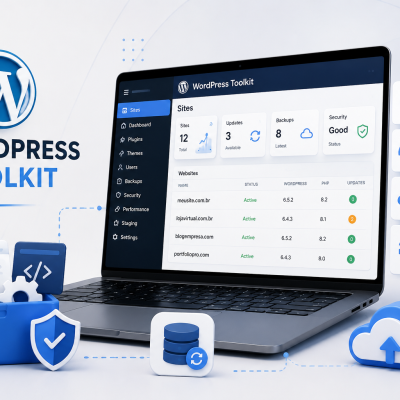
É exatamente para resolver essa dor que existe o WordPress Toolkit. Integrado diretamente ao painel de controle cPanel da Seguehost, ele funciona como uma “central de comando” ou um verdadeiro cinto de utilidades para WordPress, permitindo que você gerencie todos os aspectos do seu site em um único lugar, sem precisar instalar plugins pesados ou entender de programação.
Como Acessar o WordPress Toolkit no cPanel
Encontrar a ferramenta é extremamente simples:
- Faça login no painel cPanel da sua hospedagem Seguehost.
- Na barra lateral esquerda ou utilizando a ferramenta de busca de ícones, digite “WordPress Toolkit”.
- Clique no ícone correspondente. O sistema fará uma varredura rápida e exibirá todos os seus sites instalados na sua hospedagem em uma interface limpa e organizada.
Os Superpoderes da Ferramenta: O que você pode fazer?
O WordPress Toolkit agrupa funções avançadas que costumam ser cobradas por ferramentas externas. Veja as principais funcionalidades que mudarão a forma como você gerencia sua presença digital:
1. Login Sem Senha em Um Clique (Single Sign-On)
Esqueceu a senha do seu painel administrativo (/wp-admin)? Com o WordPress Toolkit, você não precisa solicitar a redefinição de senha ou mexer no banco de dados. Basta clicar no botão azul “Log In” ao lado do seu site no painel e o cPanel fará o seu login de administrador de forma automática e segura.
2. Atualizações Inteligentes com Backup Automático (Smart Updates)
O maior medo de todo dono de site é atualizar um plugin ou tema e ver a famosa “Tela Branca da Morte” (site fora do ar). O WordPress Toolkit resolve isso de duas formas:
- Backup de Segurança antes da atualização: O sistema realiza uma cópia de segurança rápida do site antes de aplicar qualquer atualização. Se algo der errado, você reverte o processo instantaneamente.
- Smart Update (Opcional): A IA do painel realiza a atualização em um ambiente isolado, faz uma análise visual das páginas usando algoritmos de inteligência de tela para verificar se o design quebrou e, se detectar erros, desfaz a atualização sem que o seu visitante veja o erro.
3. Segurança de Alto Nível com Um Clique (Hardening)
Proteger o WordPress costumava exigir a instalação de plugins pesados de segurança (que consomem muita memória RAM do servidor). No painel do Toolkit, na aba Segurança (Security), você tem acesso ao status de segurança do seu site com uma pontuação clara.
Clicando em Verificar Medidas (Check Security), você pode ativar de uma só vez diretrizes avançadas de segurança que rodam direto no servidor:
- Bloqueio de acesso a arquivos cruciais como o
wp-config.phpe.htaccess. - Proteção contra “Hotlinking” (quando outros sites roubam sua banda usando seus links de imagem).
- Desativação do arquivo
xmlrpc.php(frequentemente usado em ataques de força bruta). - Bloqueio de execução de scripts PHP maliciosos dentro das pastas de uploads de mídia.
Deseja mudar completamente o tema do seu site, instalar uma nova ferramenta de vendas ou fazer uma alteração profunda de design sem colocar seu site atual em risco? O botão “Clone” duplica seu site inteiro (arquivos e banco de dados) para um subdomínio de testes (ex:
homolog.seusite.com.br) em segundos. Você edita tudo nesse ambiente seguro e, quando estiver pronto, clica em “Copy Data” para enviar as alterações de volta para o site principal com segurança absoluta!4. Gerenciamento de Plugins e Temas Sem Entrar no WordPress
Na aba Plugins e Temas dentro do Toolkit, você pode desativar, ativar, atualizar ou desinstalar recursos de qualquer site cadastrado. Isso é excelente para quando o site quebra devido a um plugin bugado e você não consegue acessar o painel do WordPress para desativá-lo.
Tutorial Passo a Passo: Criando seu Primeiro Ambiente de Testes (Staging)
Vamos colocar a mão na massa e criar uma área de testes para o seu site:
- No menu do WordPress Toolkit, localize o site desejado e clique na opção Clonar (Clone) logo abaixo da miniatura dele.
- Selecione o destino do clone. O ideal é deixar marcado para criar um novo subdomínio, como por exemplo
staging(gerando algo como staging.seudominio.com.br). - Clique no botão azul no final da página para iniciar a clonagem. O sistema cuidará de criar o subdomínio, copiar os arquivos, duplicar o banco de dados e ajustar todos os links internos de forma automática.
- Pronto! Agora você tem um clone perfeito do seu site pronto para ser editado. Altere o que precisar por esse link seguro. Quando finalizar as alterações e quiser migrar de volta para o site que o público visualiza, basta acessar o Toolkit e clicar em Copiar Dados (Copy Data).
Para manter seu WordPress sempre voando baixo e blindado contra quedas, adote esta rotina de 2 minutos no Toolkit todas as semanas:
• Acesse o cPanel > WordPress Toolkit e use o botão de login rápido.
• Verifique a aba de Segurança e aplique todas as recomendações marcadas em amarelo ou vermelho.
• Veja se há avisos de atualizações pendentes para plugins cruciais e aplique os updates de segurança.
Com as ferramentas corporativas oferecidas nos servidores da Seguehost e a facilidade extrema do WordPress Toolkit, você tem tudo o que é preciso para gerenciar sua presença digital com o máximo de autonomia, segurança profissional e sem sustos. Acesse seu painel agora mesmo e conheça a ferramenta!